
티스토리 뷰
GO 설치하고 구동 하는데 절차는 아래와 같다
1. GO 다운로드 및 설치
2. 환경변수 설정
3. 개발 편의를 위한 IDE 설정 ( VScode기준)
1. Go 다운로드 및 설치
The Go Programming Language
Download Go Binary distributions available for Linux, macOS, Windows, and more. // You can edit this code! // Click here and start typing. package main import "fmt" func main() { fmt.Println("Hello, 世界") } Hello, World! Conway's Game of Life Fibonacci
golang.org
GO 홈페이지에가서 자신의 OS 환경에 맞는 설치파일을 다운 받고 설치한다.
2. 환경변수 설정
: 운영체제에서 go 명령어를 수행하고 패키지등 참조를 위한 기본 환경변수를 설정한다.
1번 과정에서 설치하여, go 명령어 실행을 위한 환경변수 설정과 기본 워크스페이스를 환경변수로 설정한다.

1번 설치 과정을 거치면 사용자 변수에 기본 워크스페이스 경로가 설정된다. 하지만 해당 경로에는 go 디렉토리가 없으므로 이를 생성해준다. go 디렉토리 생성후 아래와 같이 하위디렉토리들을 생성한다.
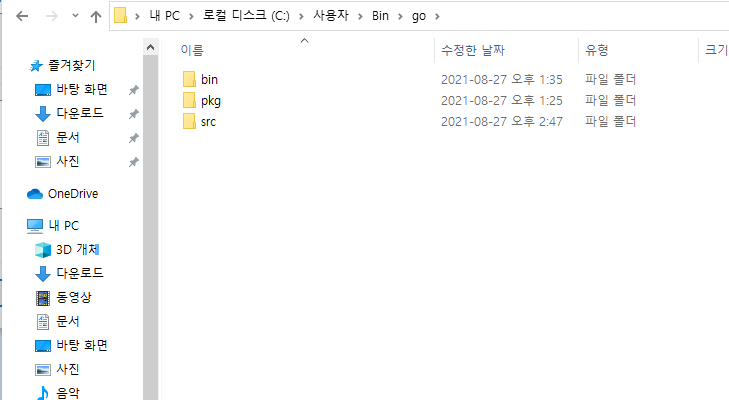
그 이후 시스템 변수에 아래의 내용을 추가한다.
변수명 : GOROOT
경로 : [GO 설치경로]
변수명 : GOBIN
경로 : [GO Workspace경로]\bin
변수명 : GOPATH
경로 : [Go Workspace 경로]
3. IDE 셋팅 [VsCode]
Vscode를 이용하여 Go 디버깅을 하려면 여러 필요한 유틸들이 있다.

Vscode 설치후 vscode 마켓플레이스에서 해당 플러그인을 다운받는다. 그리고 기타 필요한 유틸들을 설치한다. 해당 유틸들은 Git을 설치해야하므로 Git을 우선적으로 설치하자.
그리고 명령프롬프트에서 아래의 명령어를 통해 각종 유틸들을 설치한다.
go get -u -v github.com/nsf/gocode
go get -u -v github.com/rogpeppe/godef
go get -u -v github.com/zmb3/gogetdoc
go get -u -v github.com/golang/lint/golint
go get -u -v github.com/lukehoban/go-outline
go get -u -v sourcegraph.com/sqs/goreturns
go get -u -v golang.org/x/tools/cmd/gorename
go get -u -v github.com/tpng/gopkgs
go get -u -v github.com/newhook/go-symbols
go get -u -v golang.org/x/tools/cmd/guru
go get -u -v github.com/cweill/gotests/...
go get -u -v golang.org/x/tools/cmd/godoc
go get -u -v github.com/fatih/gomodifytags
go get github.com/derekparker/delve/cmd/dlv
해당 유틸 설치가 끝나면 기존에 설정한 기본 Go Workspace디렉토리의 src폴더를 vscode로 열고 go 파일을 한개 생성한후 아래의 코드를 입력하고 설정이 잘되었는지 확인하자.
package main

import "fmt"

func main() {
	fmt.Print("Hello")
}
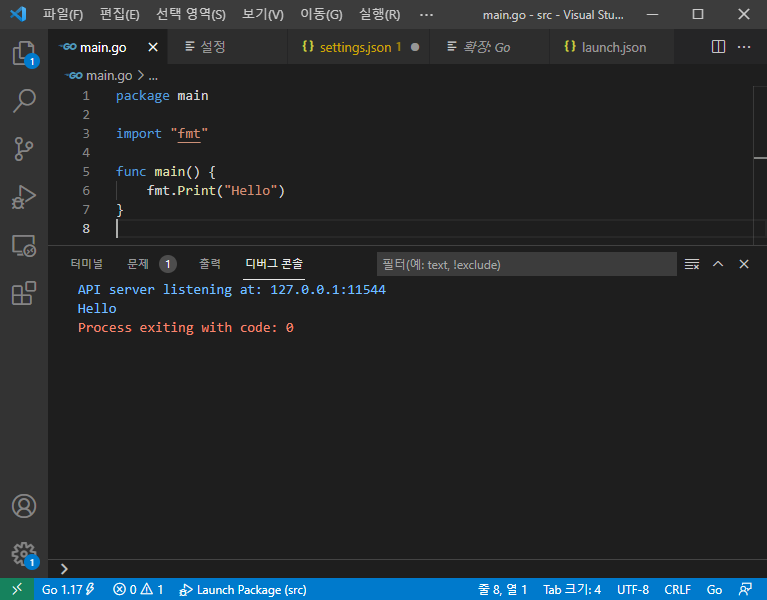
위 코드를 입력하고 F5를 눌러본다. 그럼 잘되는 경우도 있는것 같은데 내 환경에서는 작동이 제대로 되지 않았다.
환경변수와 관련된 에러들을 vscode에서 볼 수 있는데, 내용을 보면 뭔가 경로가 중복되어 들어가 있는것을 볼 수 있다.
그럴 때에는 마켓플레이스에서 설치했던 Go 플러그인을 다시 검색해서 해당 플러그인 설치 페이지를 열고 화면에 보면 설정 아이콘이 있는데 해당 아이콘을 누르고 확장 설정에 들어가자.

확장 설정을 누른 후 나오는 페이지에서 아래로 내리다보면 아래와 같은 내용을 볼 수 있다.

두 항목을 settings.json에서 편집을 한후 위에 설정했던 환경변수와 똑같이 설정해준다.
- Go:Gopath는 GOPATH 경로
- Go:Gorrot는 GOROOT 경로
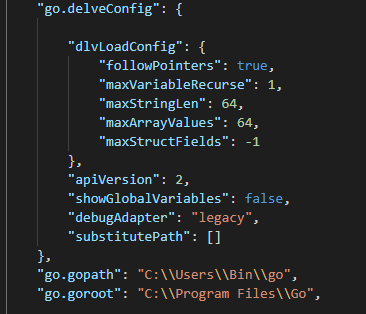
그럼 위와 같이 설정된 화면을 볼 수 있고, 재부팅 혹은 vscode를 재실행 후에 다시 만들었던 해당 코드를 빌드하면 아래와 같이 결과를 볼 수 있다.
"go.develConfig" 항목이 있으면 처음에 생성했던 %GOPATH%/src에 go 코드가 없어도 vscode에서 디버깅이 가능 없다면 해당 경로에 있는 코드만 디버깅이 가능
'Go' 카테고리의 다른 글
| Go Http - Client (0) | 2021.09.03 |
|---|---|
| Go - 간단한 Echo Server / Client (0) | 2021.08.31 |
| Go - Mac 설치 with VScode (0) | 2021.08.28 |